Cómo conectar CADe_SIMU con PC_SIMU
Haz que tu esquema mueva un proceso virtual: una puerta de garaje en PC_SIMU controlada por dos contactores de CADe_SIMU.
- Nivel
- Intermedio
- Lectura
- 2 min
- Componentes
- S1, S2, K1, K2, tabla de salidas, PC_SIMU
- Publicado
- 11 de octubre de 2026
PC_SIMU es un SCADA del mismo distribuidor que CADe_SIMU. Representa procesos industriales (puertas, cintas transportadoras, depósitos, semáforos…) que se pueden gobernar desde un esquema de CADe_SIMU. En este tutorial vas a hacer que dos contactores abran y cierren una puerta de garaje virtual. Es el ejemplo que documentó Ernesto Tolocka.
Cómo se comunican
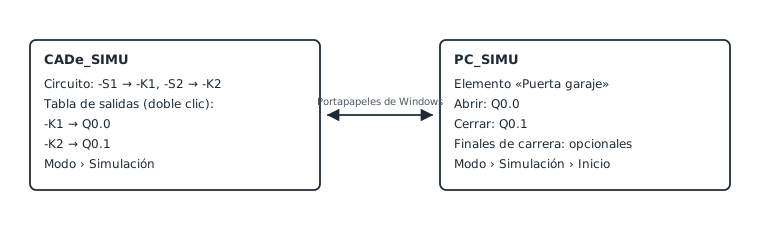
Los dos programas intercambian el estado de entradas y salidas a través del portapapeles de Windows. De ahí la regla más importante: mientras simulas, no copies ni pegues nada en ningún programa.
1. El circuito en CADe_SIMU
- Dibuja dos circuitos de mando sencillos: el pulsador
-S1activa la bobina-K1(abrir) y el pulsador-S2activa-K2(cerrar). Puedes añadir autorretenciones y un enclavamiento como en la inversión de giro. - Simula el circuito para comprobar que las bobinas responden.
2. La tabla de salidas
- En la barra de componentes, abre el grupo Entrada/Salida. Incluye una tabla de entradas (I), una tabla de salidas (O) y módulos de PLC.
- Coloca una tabla de salidas cerca del circuito.
- Haz doble clic en ella y asocia
-K1a Q0.0 y-K2a Q0.1. Escribe los nombres exactamente igual que en las bobinas.
3. El proceso en PC_SIMU
- Abre PC_SIMU y añade el elemento Puerta garaje.
- En sus propiedades, asigna Abrir → Q0.0 y Cerrar → Q0.1.
- Los finales de carrera son opcionales. Para empezar, puedes desactivarlos.
- Guarda los documentos de ambos programas.
4. Simulación
El orden que indica el manual:
- En PC_SIMU: Modo › Simulación y después Modo › Inicio.
- En CADe_SIMU: Modo › Simulación.
- Pulsa
-S1en CADe_SIMU:-K1se activa y la puerta se abre en PC_SIMU.
Para terminar: en PC_SIMU, Modo › Fin y Modo › Edición. En CADe_SIMU, stop o Modo › Edición.
5. Sentido inverso: de PC_SIMU a CADe_SIMU
También puedes mandar desde PC_SIMU:
- En PC_SIMU, añade dos pulsadores y asígnalos a I0.0 e I0.1.
- En CADe_SIMU, coloca una tabla de entradas y asocia esas entradas a contactos de tu circuito.
Ojo con las entradas repetidas. Si activas los finales de carrera de la puerta y estos usan I0.0 e I0.1, chocarán con tus pulsadores. Un lector del blog de Tolocka lo resolvió asignando los pulsadores a I0.2 e I0.3.
Si no funciona
- Comprueba que los dos programas están en simulación.
- Revisa los nombres de la tabla:
-K1no es lo mismo queK1. - Cierra otros programas que usen el portapapeles (gestores de portapapeles, escritorios remotos).
- Más casos en errores frecuentes.
Preguntas frecuentes
¿Qué versión necesito para enlazar con PC_SIMU?
Según la documentación de Ernesto Tolocka, el enlace funciona desde CADe_SIMU 2.0. El distribuidor publica la V4 de CADe_SIMU y la V3 de PC_SIMU, actualizadas en septiembre de 2021.
¿Puedo usar CADe_SIMU con PC_SIMU en Linux?
La comunicación usa el portapapeles de Windows, que con Wine puede no comportarse igual. No lo hemos verificado; para trabajar con PC_SIMU, lo más fiable es Windows o una máquina virtual con Windows.